

DomDokumentySzybka konfiguracja

Szybka konfiguracja

Wyświetl kategorie

Szybka konfiguracja

3 minuty czytania

Skonfiguruj naszą sztuczną inteligencję w 5 minut i dowiedz się, jak zmaksymalizować swoje wyniki.

Zalecane ustawienia #

CELOWANIE: #

AUTOMATYZACJE: #

TRYB BEZPIECZNY: #

1. Połącz swój profil #

Dodaj konto na Instagramie #

Z menu po lewej stronie Panelu użytkownika wybierz ekran Konto (ikona Instagrama).

Konto

Zaloguj się na swoje konto #

Upewnij się, że jesteś zalogowany do aplikacji Instagram na koncie, które próbujesz połączyć.
Zazwyczaj po połączeniu konta na Instagramie pojawia się komunikat informujący, że zalogowano się z fałszywej lokalizacji.
Jeśli zobaczysz to ostrzeżenie, upewnij się, że je autoryzujesz, klikając przycisk “To ja”. 

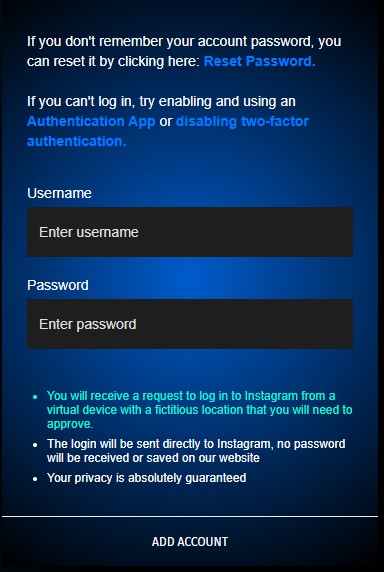
Wprowadź nazwę użytkownika i hasło do Instagrama i kliknij Dodaj konto.

Ekran logowania

W razie potrzeby wprowadź kod uwierzytelniający #

Jeśli na swoim koncie na Instagramie włączyłeś uwierzytelnianie dwuskładnikowe, zostaniesz poproszony o podanie otrzymanego kodu uwierzytelniającego.
Upewnij się, że wpisałeś je poprawnie i kliknij ponownie Dodaj konto, aby dokończyć łączenie swojego profilu z naszą platformą.

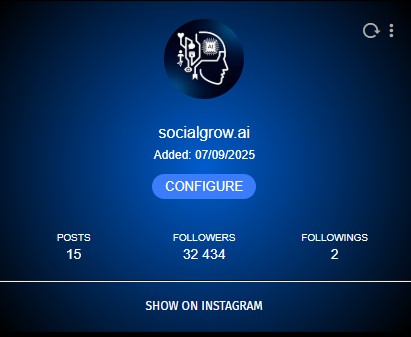
Po pomyślnym nawiązaniu połączenia zobaczysz komunikat “Zapisano pomyślnie”, a Twój profil zostanie wyświetlony w sekcji Konto.

Konfiguruj automatyzacje #

Aby uzyskać dostęp do ustawień sztucznej inteligencji, kliknij przycisk “Konfiguruj” wyświetlany pod profilem.
Konto2
Następnie wybierz konto z menu po lewej stronie, aby uzyskać dostęp do ekranu ustawień.
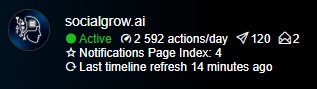
Początkowo zobaczysz szarą kropkę z napisem “Wyłączone”, ponieważ nadal musisz skonfigurować ustawienia i włączyć tę funkcję.
Konto 3

2. Określ cel #

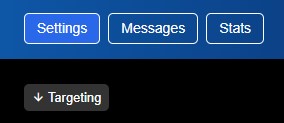
Na górze ekranu Ustawień znajdziesz od razu menu rozwijane służące do określania celów.

menu1

Targetowanie jest najważniejszym procesem w naszym narzędziu automatyzacji.

Aby osiągnąć dobre wyniki, trzeba poświęcić odpowiednią ilość czasu na zbadanie grupy docelowej, upewnić się, że ma ona aktywnych obserwujących i często publikuje posty.

Masz możliwość ustawienia różnych typów celów na podstawie wybranego pakietu.

Wchodzenie do celów #

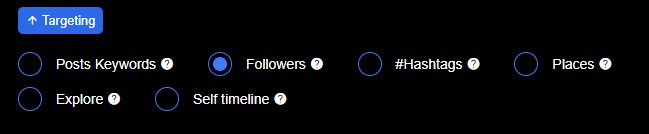
Aby rozpocząć, wybierz z górnego menu typ celu, który chcesz wstawić (np. Obserwujący).

targetowanie1

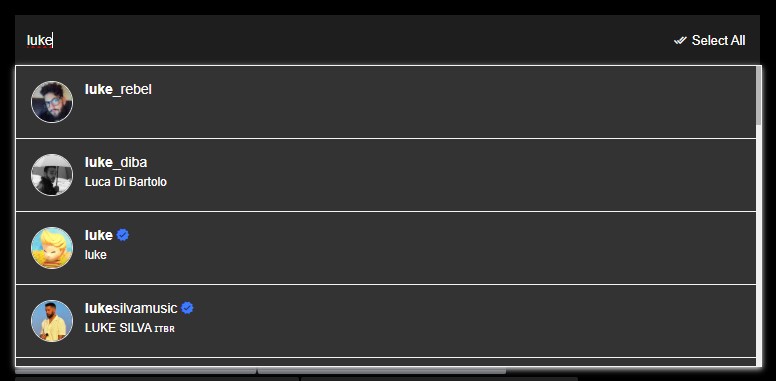
Następnie kliknij pasek wyszukiwania poniżej, aby wpisać nazwę użytkownika interesującego Cię profilu.

cel3

Następnie kliknij wybrany profil, aby dodać go do listy docelowej, i powtórz operację, aby dodać więcej profili.

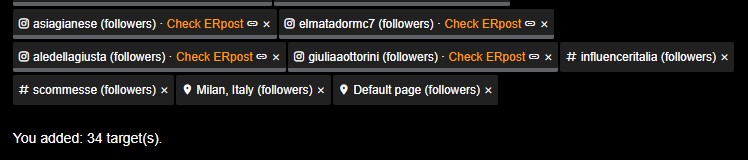
Możesz wprowadzić różne typy celów, klikając najpierw na typ celu w górnym menu i przeprowadzając wyszukiwanie.

użytkownicy

Aby zmaksymalizować rezultaty, zalecamy włożenie co najmniej 30 cel na liście, utrzymując proporcję’80% typu Obserwujący i 20% dalszego typu.

(Były: 40 Całkowita liczba celów = 30 zwolennik, 5 hashtagi, 5 miejsca).

3. Włącz automatyzacje #

Po skompletowaniu listy celów musisz włączyć działania, które Twój profil ma automatycznie wykonywać za pośrednictwem naszej sztucznej inteligencji.
Dostępne działania będą się różnić w zależności od wybranego pakietu.
Pełną i aktualną listę funkcji dostępnych w naszych pakietach znajdziesz pod poniższym linkiem.
 
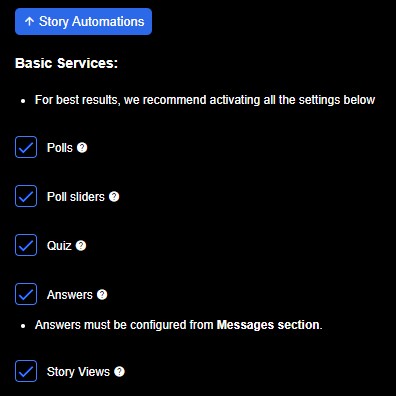
Aby włączyć akcje, musisz zaznaczyć żądane pozycje w różnych menu (np. automatyzacje historii).
działania
Obok każdej akcji znajdziesz ikonę “?”, po kliknięciu której otrzymasz więcej informacji na temat tej akcji.
 
Po zakończeniu wybierz opcję “Włączone” i “Zapisz” u dołu strony ustawień AI, aby rozpocząć automatyzację.
ratować

4. Sekcja Wiadomości #

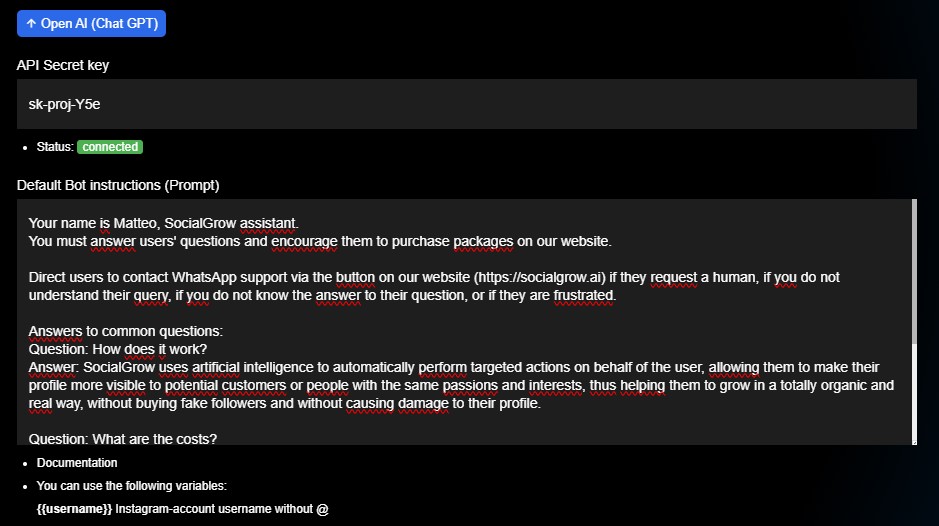
Na ekranie Ustawienia znajdziesz sekcję dotyczącą OpenAI.

Ta sekcja umożliwia połączenie kluczy API ChatGPT w celu automatycznego odpowiadania na wszystkie prośby o wiadomość, które otrzymasz na Instagramie, za pomocą konfigurowalnego monitu.
 
W pierwszym polu musisz wpisać klucz API swojego projektu. Jeśli nie wiesz, jak go utworzyć, możesz go wyświetlić ten film.
W sekcji “Rozliczenia” w OpenAI musisz mieć wystarczająco dużo środków, aby korzystać z interfejsów API. Jeśli ich nie masz, pamiętaj o ich doładowaniu.
 
Po poprawnym wprowadzeniu klucza API zobaczysz, że status zmieni się na “Połączono” i będziesz mógł wprowadzić swój własny, niestandardowy monit odpowiedzi.
ChatGPT
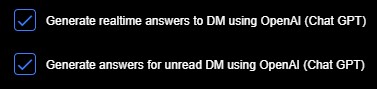
Wybierz także poniższe opcje, aby aktywować swojego własnego chatbota w preferowanych przez Ciebie przypadkach.
włącz gpt
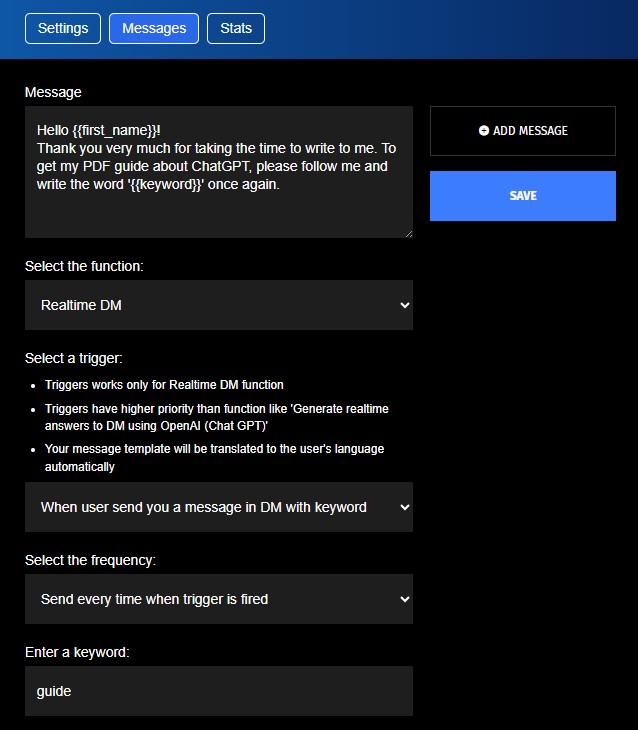
Dodatkowe opcje przesyłania wiadomości, takie jak Komentarze, Wysyłanie wiadomości bezpośrednich lub Odpowiedzi na wiadomości bezpośrednie, po ich aktywacji należy skonfigurować w sekcji Wiadomości u góry.
Wiadomości
Tutaj możesz wybrać każdą indywidualną funkcję wiadomości, a następnie wstawić jedną lub więcej spersonalizowanych wiadomości w odpowiednim polu, po czym za każdym razem wybierając opcję „Dodaj wiadomość”, aby ją potwierdzić.
 
Po dodaniu wszystkich wiadomości wystarczy kliknąć przycisk “Zapisz”, aby zakończyć konfigurację.

5. Sekcja Statystyczna #

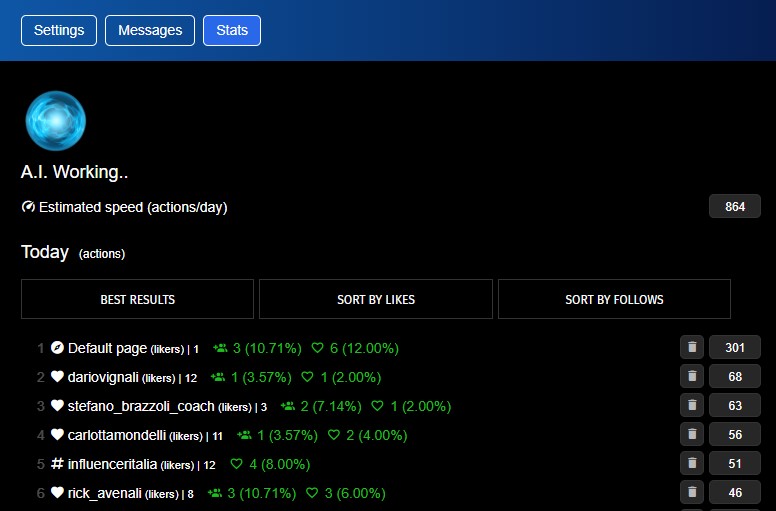
Wybierając pozycję Statystyki z górnego menu, możesz uzyskać dostęp do sekcji monitorowania, w której na bieżąco możesz przeglądać wszystkie działania wykonywane w ramach celów i otrzymane wyniki.

Ikonę serca zobaczysz, jeśli otrzymasz polubienia od obserwujących z tej grupy docelowej, a ikonę obok użytkowników, jeśli pozyskałeś od nich obserwujących.

statystyki

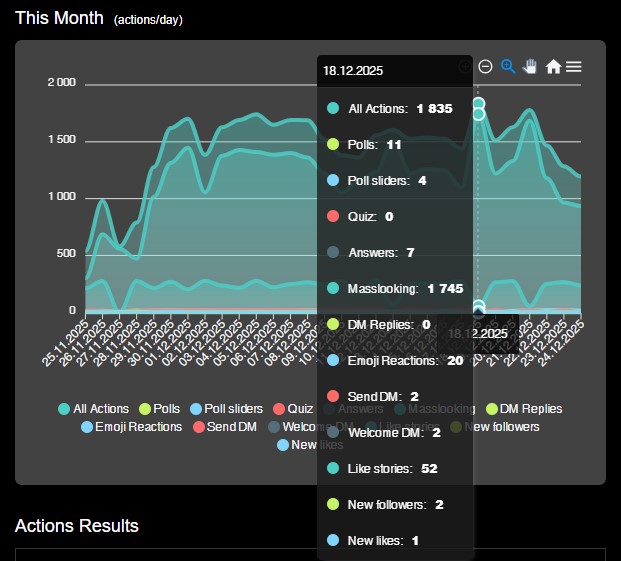
Poniżej znajdziesz również wykres przedstawiający wszystkie działania podjęte w ciągu ostatnich 30 dni.

statystyki2

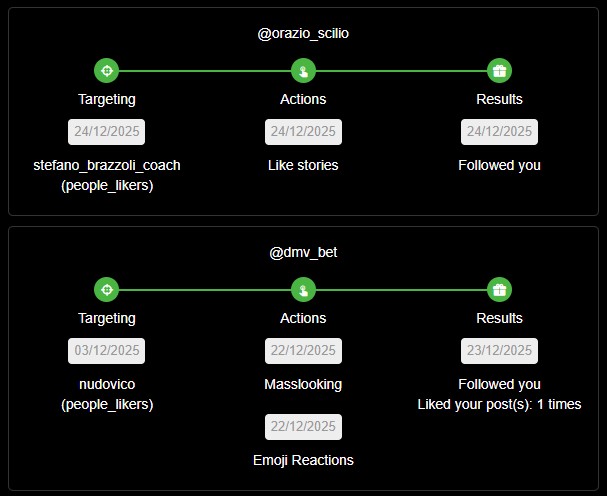
Poniżej wykresu znajdziesz listę uzyskanych wyników.

Dla każdego użytkownika zobaczysz dokładną czynność, która skłoniła go do obserwowania Ciebie lub nawiązania z Tobą interakcji.

wyniki

Dziękujemy za uwagę. W przypadku jakichkolwiek pytań lub problemów mogą Państwo w każdej chwili skontaktować się z naszym zespołem. Wsparcie WhatsApp.

Życzymy miłego pobytu na naszej platformie!

Logo

SocialGrow™ jest zarejestrowanym znakiem towarowym.

5SF (1)

Prawa autorskie: © SocialGrow 2026. Wszelkie prawa zastrzeżone.

    Apple Pay Google Pay karta MasterCard Wiza American Express Klarna

Obserwuj nas w mediach społecznościowych