
HomeDocsConfigurazione Rapida

Configurazione Rapida

Visualizza categorie

Configurazione Rapida

3 min read

Imposta la nostra IA in 5 minuti e scopri come massimizzare i tuoi risultati.

Impostazioni Consigliate #

TARGETING: #

AUTOMAZIONI: #

MODALITÀ SICURA : #

1. Connetti il tuo Profilo #

Aggiungi l'Account Instagram #

Nel menù a sinistra all’interno della tua Dashboard utente, seleziona la schermata Account (Icona di Instagram).

Account

Accedi all'account #

Assicurati di essere connesso nell’app di Instagram con l’account che stai cercando di collegare.
La maggior parte delle volte, quando colleghi il tuo account, vedrai comparire un pop-up su Instagram che segnala un nuovo accesso da una posizione simulata.
Se ti appare questo avviso, assicurati di autorizzarlo cliccando sul pulsante “Ero Io”. 

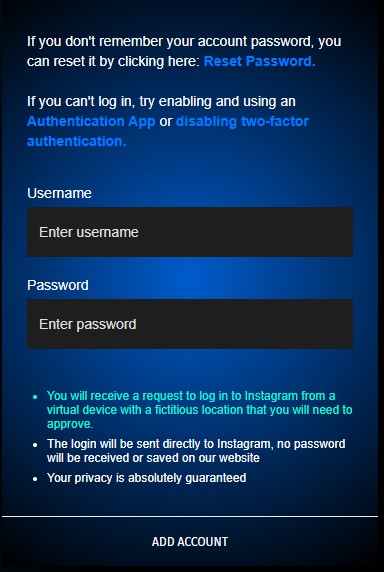
Inserisci il tuo Username e la tua Password di Instagram e clicca Aggiungi Account.

Login Screen

Inserisci il Codice di Autenticazione se richiesto #

Se hai impostato l’autenticazione a due fattori sul tuo account Instagram ti verrà richiesto di inserire il Codice di Autenticazione ricevuto.
Assicurati di inserirlo correttamente e clicca nuovamente Aggiungi Account per completare la connessione del tuo profilo alla nostra piattaforma.

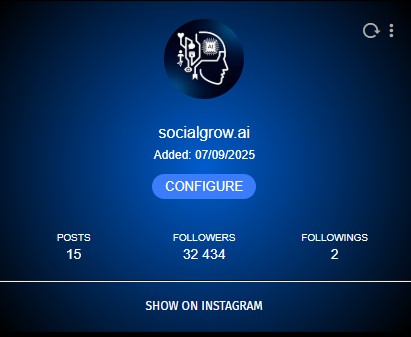
Una volta connesso correttamente visualizzerai il messaggio “Salvato con successo” e vedrai comparire il tuo profilo all’interno della sezione Account.

Configura le Automazioni #

Clicca sul tasto “Configura” visualizzato sotto al profilo per accedere alle impostazioni della nostra IA.
Account2
Seleziona quindi l’account dal menù sulla sinistra per accedere alla schermata delle sue impostazioni.
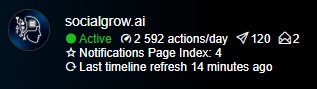
Noterai inizialmente un pallino grigio che indica “Disattivato” in quanto dovrai ancora configurare le impostazioni ed attivarlo.
Account 3

2. Definisci il Target #

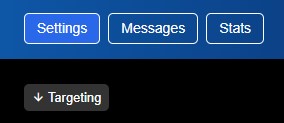
Nella schermata Impostazioni in alto troverai subito il menù a tendina relativo al targeting.

menu1

Il targeting è il processo più importante del nostro strumento di Automazione.

Dedicare il giusto tempo alla ricerca dei target, assicurandosi che siano seguiti da utenti attivi e che pubblichino post frequentemente è fondamentale per ottenere buoni risultati.

Hai la possibilità di impostare diversi tipi di target in base al pacchetto scelto.

Inserimento dei Target #

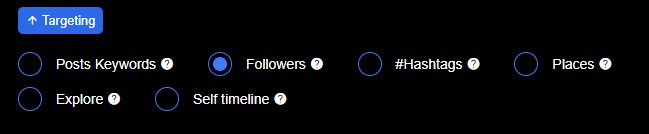
Per iniziare seleziona il tipo di target che vuoi inserire dal menù in alto (es: Followers).

targeting1

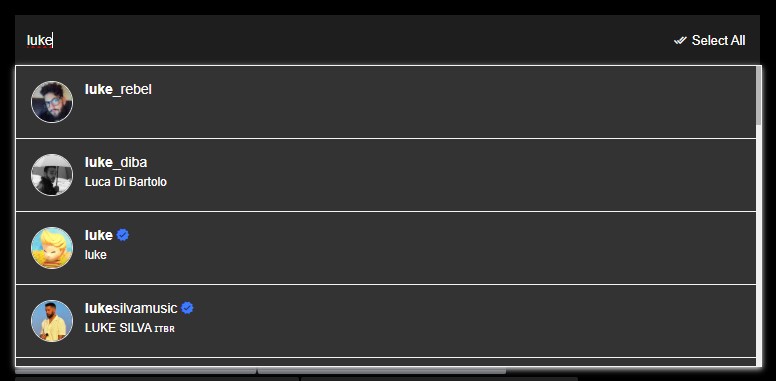
Poi clicca sotto sulla barra di ricerca per digitare l’username del profilo che desideri.

target3

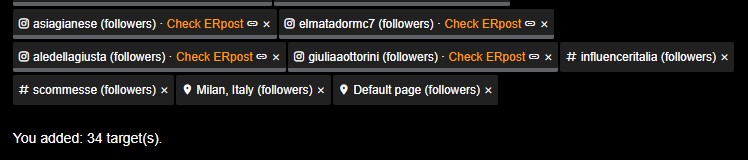
Clicca quindi sul profilo desiderato per inserirlo nella lista dei tuoi target e ripeti l’operazione per inserirne ulteriori.

Puoi inserire diversi tipi di targets cliccando prima sul tipo di target nel menù superiore ed effettuando la ricerca.

users

Per massimizzare i risultati consigliamo di inserire almeno 30 target nella tua lista, mantenendo un rapporto dell’80% di tipo Follower e 20% di ulteriore tipo.

(Es: 40 Targets totali = 30 follower, 5 hashtags, 5 luoghi).

3. Abilita le Automazioni #

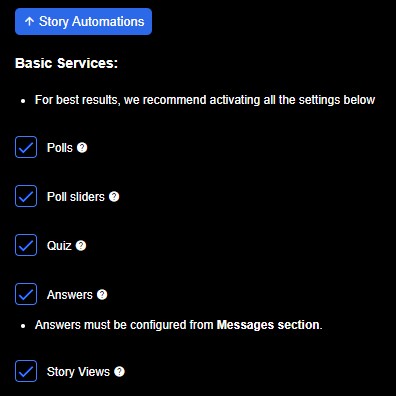
Una volta completata la tua lista di target dovrai abilitare le azioni che desideri far eseguire automaticamente al tuo profilo attraverso la nostra AI.
Le azioni disponibili varieranno a seconda del pacchetto scelto.
Puoi trovare la lista completa e aggiornata delle funzioni disponibili nei nostri pacchetti al seguente link.
 
Per abilitare le azioni è necessario spuntare le voci che si desiderano all’interno dei vari menù (es: automazioni stories).
actions
Accanto ad ogni azione troverai un icona “?” che cliccata ti fornirà maggiori informazioni sulla stessa.
 
Una volta concluso, seleziona “Attivato” e “Salva” in basso nella pagina delle impostazioni AI per avviare le automazioni.
save

4. Sezione Messaggi #

Nella schermata Impostazioni troverai una sezione relativa ad OpenAI.

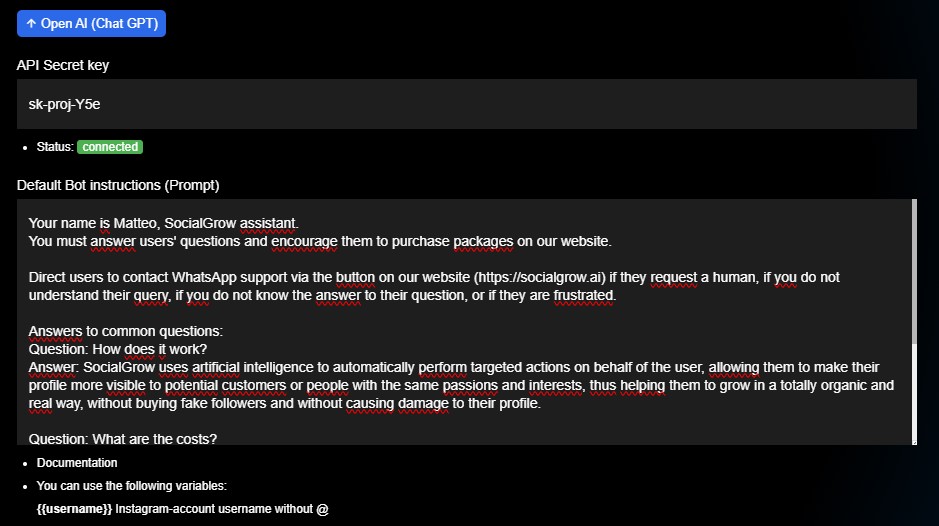
Questa sezione ti permette ti collegare le tue API Keys di ChatGPT per permettere ad esso di rispondere automaticamente a tutte le richieste di messaggi che riceverai su Instagram, utilizzando un prompt di istruzioni da te personalizzabile.
 
Nel primo campo dovrai inserire la chiave API del tuo progetto, se non sai come crearla puoi visualizzare questo video.
Nella sezione “Billing” di OpenAI dovrai avere credito a sufficienza per permettere l’utilizzo delle API, in caso contrario ricordati di ricaricarlo.
 
Una volta inserita correttamente la chiave API, noterai che lo stato indicherà “Connected”, e potrai dunque inserire il tuo prompt di istruzioni per la risposta personalizzato.
ChatGPT
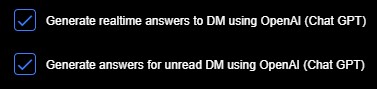
Seleziona inoltre le opzioni sottostanti per attivare il tuo chatbot personalizzato nei casi che preferisci.
enablegpt
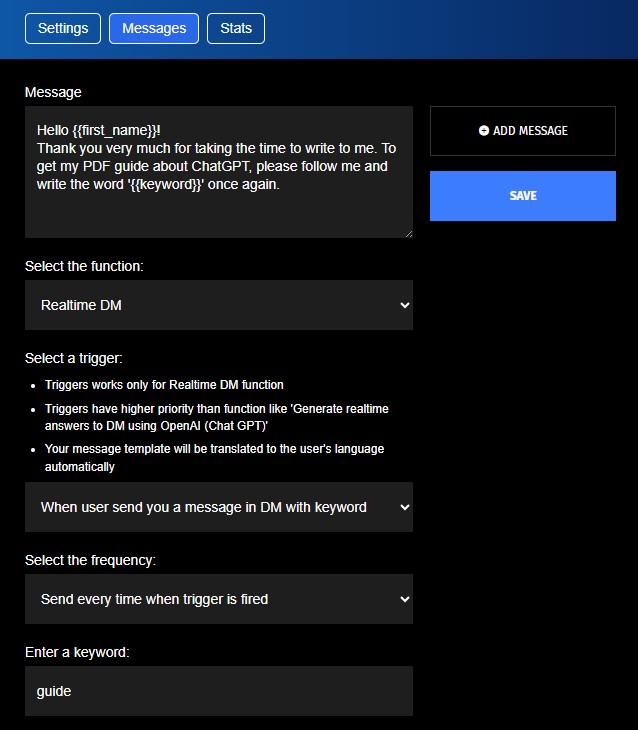
Le ulteriori opzioni di messaggistica, come Commenti, Invio di Direct o Risposte ai Direct, una volta attivate, devono essere configurate attraverso la sezione Messaggi in alto.
Messages
Qui potrai selezionare ogni singola funzione di messaggistica ed inserire dunque uno o più messaggi personalizzati nel box apposito, selezionando poi ogni volta l’opzione aggiungi messaggio per confermarlo.
 
Una volta conclusa l’aggiunta di tutti i messaggi ti basterà cliccare sul tasto “Salva” per concludere la configurazione.

5. Sezione Statistiche #

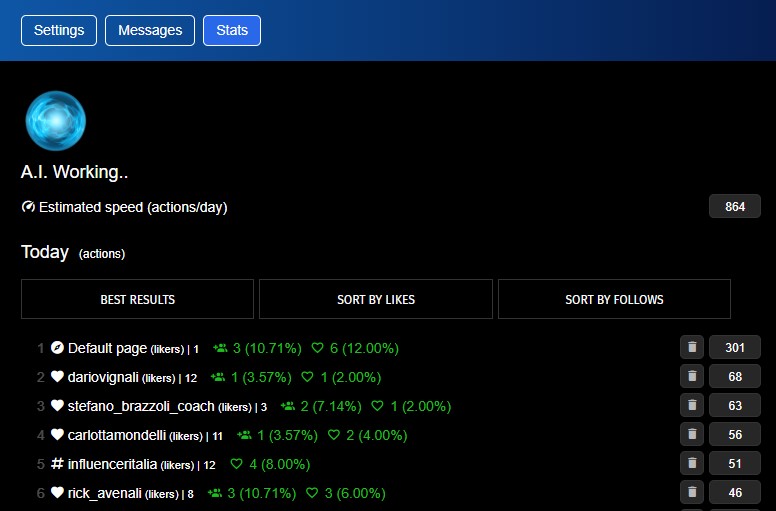
Selezionando dal menù in alto la voce Statistiche potrai accedere alla sezione di monitoraggio, all’interno della quale potrai visualizzare in tempo reale tutte le azioni compiute attraverso i targets ed i risultati derivanti da essi.

Noterai noterai un icona con un cuore se hai ricevuto dei mi piace dai followers di quel target, un icona con degli utenti se invece sei hai guadagnato dei loro followers.

stats

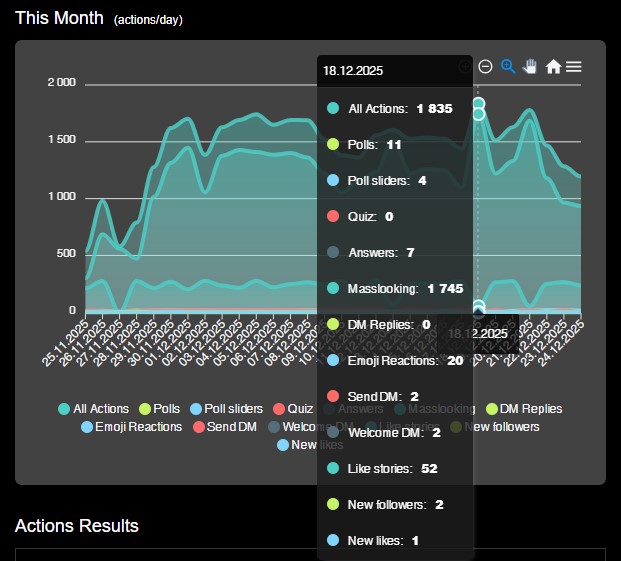
Sotto troverai anche un grafico rappresentante tutte le azioni compiute negli ultimi 30 giorni.

stats2

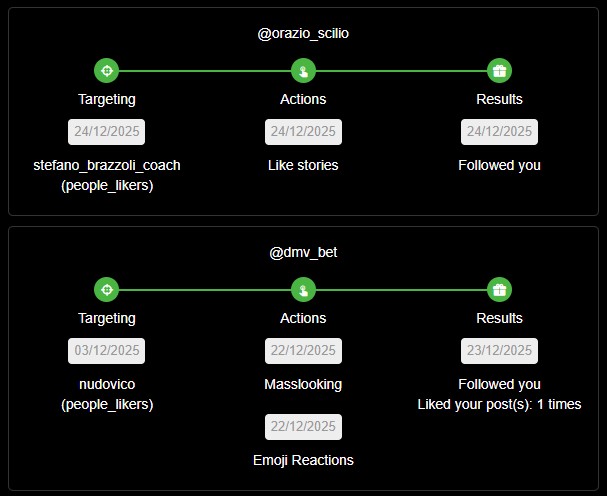
Sotto al grafico troverai l’elenco dei risultati ottenuti.

Per ogni utente verrà visualizzata l’azione esatta che ha portato l’utente a seguirti o interagire con te.

results

Ti ringraziamo per l’attenzione, per qualsiasi domanda o problematica puoi rivolgerti in ogni momento al nostro team di supporto Whatsapp.

Ti auguriamo una buona permanenza all’interno della nostra piattaforma!