
HeimDokumenteSchnellkonfiguration

Schnellkonfiguration

Kategorien anzeigen

Schnellkonfiguration

3 Minuten Lesezeit

Richten Sie unsere KI in 5 Minuten ein und entdecken Sie, wie Sie Ihre Ergebnisse maximieren können.

Empfohlene Einstellungen #

ZIELGRUPPE: #

AUTOMATISIERUNGEN: #

SICHERHEITSMODUS: #

1. Verbinden Sie Ihr Profil #

Instagram-Konto hinzufügen #

Wählen Sie im linken Menü Ihres Benutzer-Dashboards den Bildschirm „Konto“ (Instagram-Symbol) aus.

Konto

Melden Sie sich in Ihrem Konto an #

Stelle sicher, dass du in der Instagram-App mit dem Konto angemeldet bist, das du verbinden möchtest.
In den meisten Fällen erscheint beim Verbinden Ihres Kontos ein Pop-up auf Instagram, das darauf hinweist, dass Sie sich von einem falschen Standort aus eingeloggt haben.
Wenn Sie diese Warnung sehen, bestätigen Sie sie bitte durch Anklicken der Schaltfläche “Ich war’s”. 

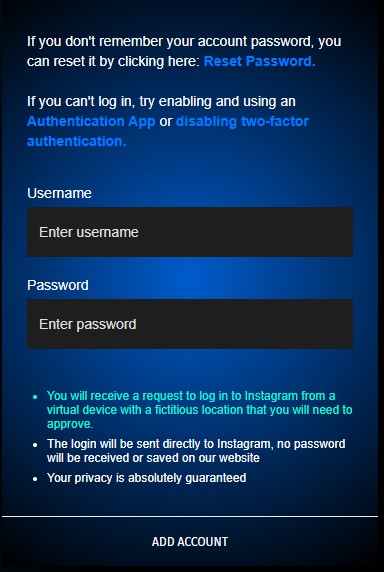
Gib deinen Instagram-Benutzernamen und dein Passwort ein und klicke auf „Konto hinzufügen“.

Anmeldebildschirm

Geben Sie bei Bedarf den Authentifizierungscode ein. #

Wenn Sie die Zwei-Faktor-Authentifizierung für Ihr Instagram-Konto eingerichtet haben, werden Sie aufgefordert, den erhaltenen Authentifizierungscode einzugeben.
Bitte stellen Sie sicher, dass Sie Ihre Daten korrekt eingeben und klicken Sie erneut auf „Konto hinzufügen“, um die Verbindung Ihres Profils mit unserer Plattform abzuschließen.

Sobald die Verbindung erfolgreich hergestellt wurde, wird Ihnen die Meldung “Erfolgreich gespeichert” angezeigt und Ihr Profil erscheint im Bereich „Konto“.

Automatisierungen konfigurieren #

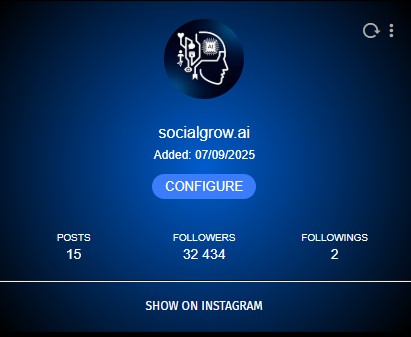
Klicken Sie auf die Schaltfläche “Konfigurieren”, die unter dem Profil angezeigt wird, um auf unsere KI-Einstellungen zuzugreifen.
Account2
Wählen Sie anschließend im Menü auf der linken Seite das Konto aus, um auf dessen Einstellungsseite zuzugreifen.
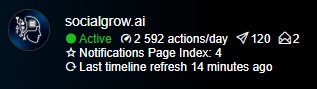
Zunächst wird Ihnen ein grauer Punkt mit der Aufschrift “Deaktiviert” angezeigt, da Sie die Einstellungen noch konfigurieren und die Funktion aktivieren müssen.
Konto 3

2. Ziel definieren #

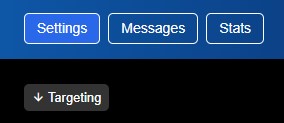
Im Einstellungsbildschirm oben finden Sie direkt das Dropdown-Menü für die Zielauswahl.

Menü 1

Targeting ist der wichtigste Prozess in unserem Automatisierungstool.

Um gute Ergebnisse zu erzielen, ist es unerlässlich, ausreichend Zeit in die Recherche Ihrer Zielgruppe zu investieren und sicherzustellen, dass diese über aktive Follower und regelmäßige Beiträge verfügt.

Je nach gewähltem Paket können Sie unterschiedliche Zieltypen festlegen.

Ziele betreten #

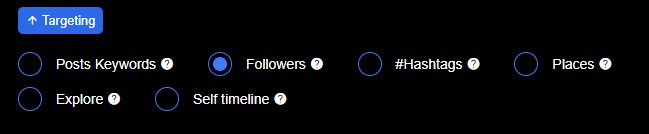
Wählen Sie zunächst im oberen Menü den Zieltyp aus, den Sie einfügen möchten (z. B. Follower).

Targeting1

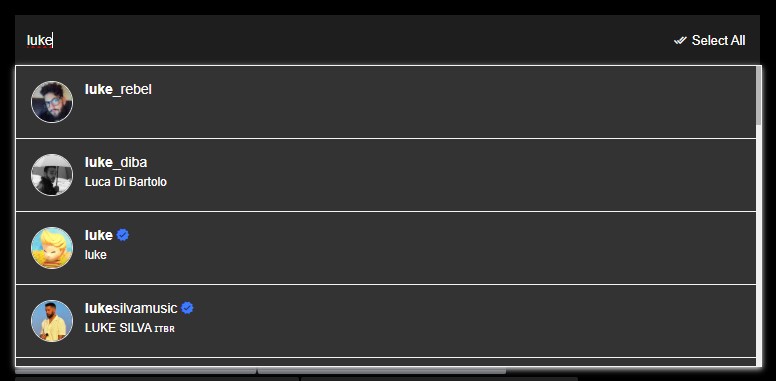
Klicken Sie anschließend auf die Suchleiste unten, um den Benutzernamen des gewünschten Profils einzugeben.

Ziel3

Klicken Sie anschließend auf das gewünschte Profil, um es Ihrer Zielliste hinzuzufügen, und wiederholen Sie den Vorgang, um weitere Profile hinzuzufügen.

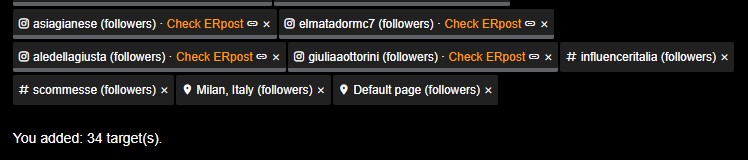
Sie können verschiedene Zieltypen eingeben, indem Sie zuerst im oberen Menü auf den Zieltyp klicken und dann eine Suche durchführen.

Nutzer

Um optimale Ergebnisse zu erzielen, empfehlen wir die Zugabe von mindestens 30 Ziel in Ihrer Liste, wobei ein Verhältnis von’80% vom Follower-Typ und 20% von weiterem Typ.

(Ex: 40 Gesamtziele = 30 Anhänger, 5 Hashtags, 5 Orte).

3. Automatisierungen aktivieren #

Sobald Sie Ihre Zielliste fertiggestellt haben, müssen Sie die Aktionen aktivieren, die Ihr Profil automatisch über unsere KI ausführen soll.
Die verfügbaren Aktionen variieren je nach gewähltem Paket.
Die vollständige und aktualisierte Liste der in unseren Paketen verfügbaren Funktionen finden Sie hier. unter folgendem Link.
 
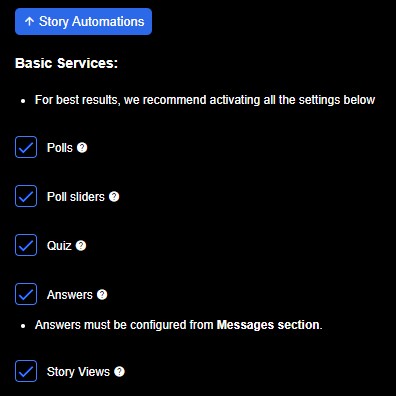
Um Aktionen zu aktivieren, müssen Sie die gewünschten Elemente in den verschiedenen Menüs auswählen (z. B. Story-Automatisierungen).
Aktionen
Neben jeder Aktion finden Sie ein “?”-Symbol, das Ihnen durch Anklicken weitere Informationen zu dieser Aktion liefert.
 
Sobald Sie fertig sind, wählen Sie unten auf der Seite mit den KI-Einstellungen “Aktiviert” und “Speichern”, um Ihre Automatisierungen zu starten.
speichern

4. Nachrichtenbereich #

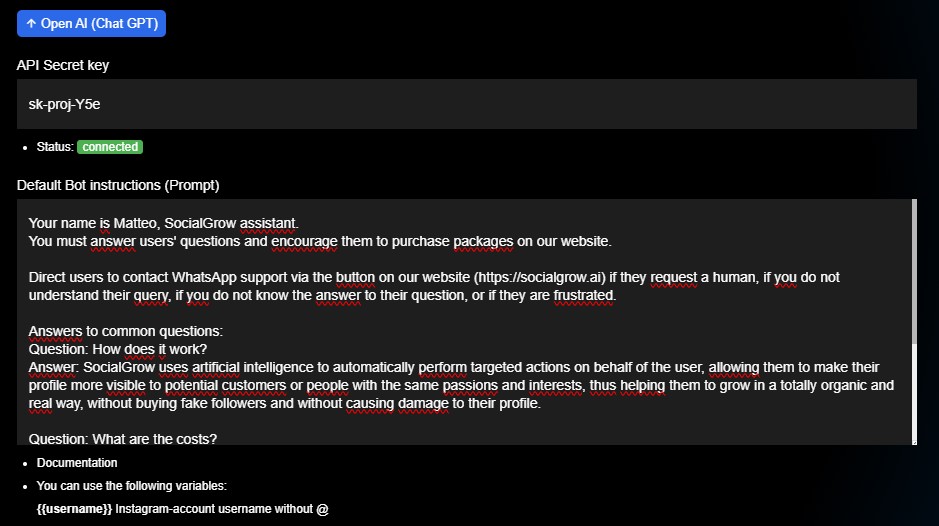
Im Einstellungsbildschirm finden Sie einen Abschnitt zum Thema OpenAI.

In diesem Abschnitt können Sie Ihre ChatGPT-API-Schlüssel verbinden, um automatisch auf alle Nachrichtenanfragen zu antworten, die Sie auf Instagram erhalten, und zwar mithilfe einer anpassbaren Eingabeaufforderung.
 
Im ersten Feld müssen Sie den API-Schlüssel Ihres Projekts eingeben. Falls Sie nicht wissen, wie Sie ihn erstellen, können Sie dies hier nachschlagen. dieses Video.
Im OpenAI-Bereich “Abrechnung” benötigen Sie ausreichend Guthaben für die Nutzung der APIs. Falls Sie nicht über genügend Guthaben verfügen, laden Sie es bitte auf.
 
Sobald Sie Ihren API-Schlüssel korrekt eingegeben haben, wird der Status “Verbunden” angezeigt, und Sie können dann Ihre benutzerdefinierte Antwort eingeben.
ChatGPT
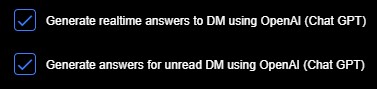
Wählen Sie außerdem die unten stehenden Optionen aus, um Ihren benutzerdefinierten Chatbot in den von Ihnen bevorzugten Fällen zu aktivieren.
enablegpt
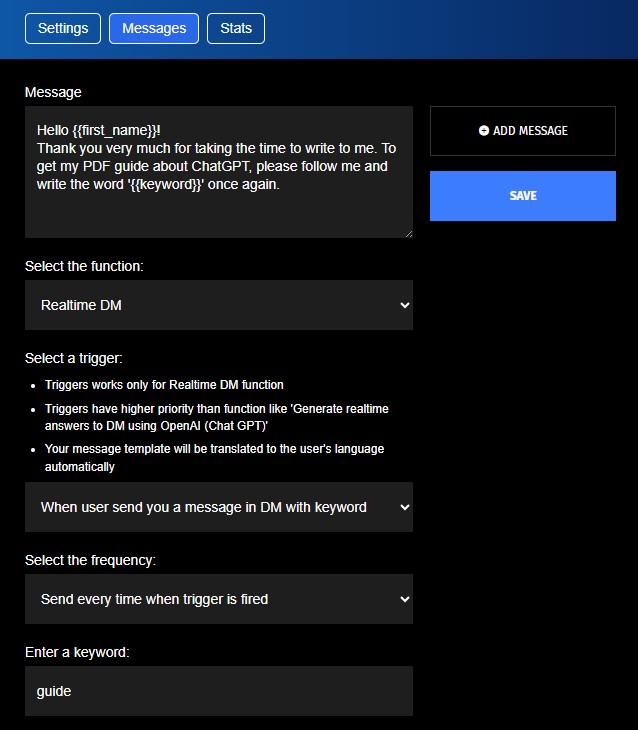
Zusätzliche Messaging-Optionen wie Kommentare, das Senden von Direktnachrichten oder das Beantworten von Direktnachrichten müssen nach ihrer Aktivierung im Bereich „Nachrichten“ oben konfiguriert werden.
Nachrichten
Hier können Sie jede einzelne Messaging-Funktion auswählen und dann eine oder mehrere personalisierte Nachrichten in das entsprechende Feld einfügen. Durch Auswahl der Option "Nachricht hinzufügen" können Sie die Eingabe jeweils bestätigen.
 
Sobald Sie alle Ihre Nachrichten hinzugefügt haben, klicken Sie einfach auf die Schaltfläche “Speichern”, um die Konfiguration abzuschließen.

5. Statistikteil #

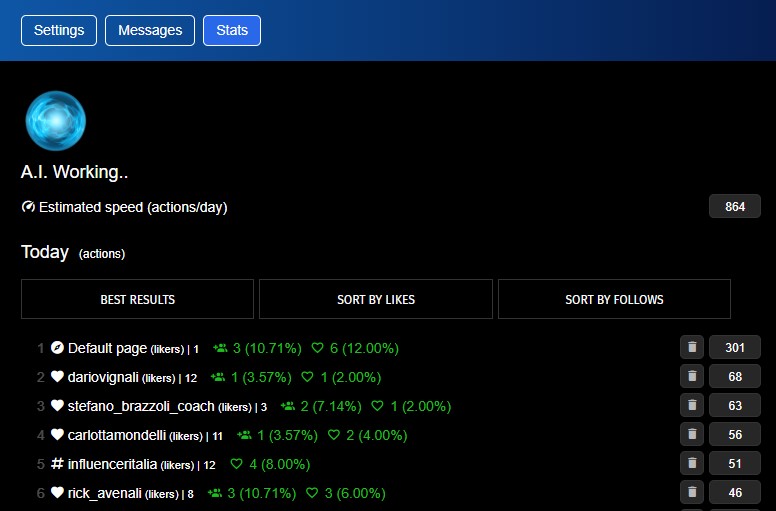
Durch Auswahl des Menüpunkts „Statistik“ in der oberen Menüleiste gelangen Sie zum Überwachungsbereich, wo Sie in Echtzeit alle über die Ziele durchgeführten Aktionen und die daraus resultierenden Ergebnisse einsehen können.

Sie sehen ein Herzsymbol, wenn Sie Likes von Followern dieses Ziels erhalten haben, und ein Symbol mit Nutzern, wenn Sie Follower von diesem Ziel gewonnen haben.

Statistiken

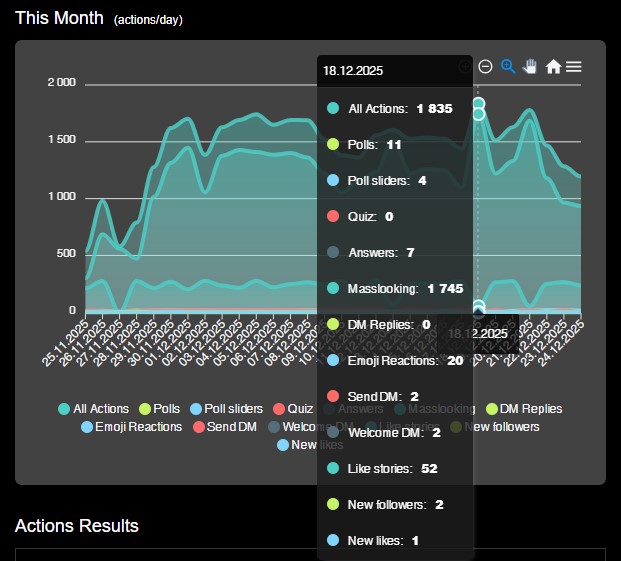
Im Folgenden finden Sie außerdem ein Diagramm, das alle in den letzten 30 Tagen durchgeführten Aktionen darstellt.

stats2

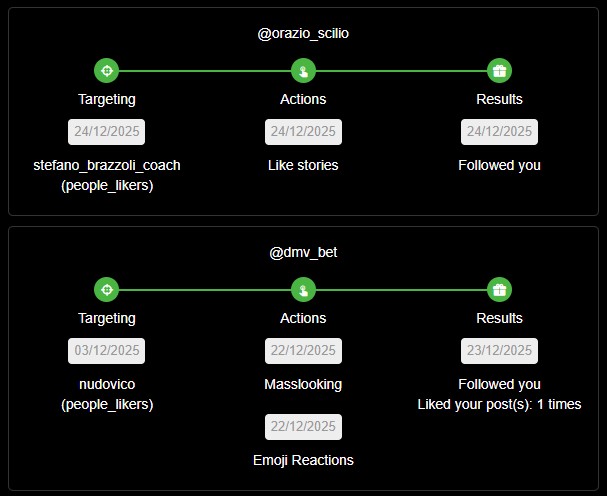
Unterhalb der Grafik finden Sie die Liste der erzielten Ergebnisse.

Für jeden Nutzer sehen Sie genau die Aktion, die ihn dazu veranlasst hat, Ihnen zu folgen oder mit Ihnen zu interagieren.

Ergebnisse

Wir danken Ihnen für Ihre Aufmerksamkeit. Bei Fragen oder Problemen können Sie sich jederzeit an unser Team wenden. WhatsApp-Support.

Wir wünschen Ihnen einen angenehmen Aufenthalt auf unserer Plattform!