

بيتالمستنداتإعداد سريع

إعداد سريع

عرض الفئات

إعداد سريع

قراءة لمدة 3 دقائق

قم بإعداد نظام الذكاء الاصطناعي الخاص بنا في 5 دقائق واكتشف كيفية تحقيق أقصى قدر من النتائج.

الإعدادات الموصى بها #

الاستهداف: #

الأتمتة: #

الوضع الآمن: #

1. ربط ملفك الشخصي #

أضف حساب انستغرام #

من القائمة الجانبية الموجودة في لوحة تحكم المستخدم، حدد شاشة الحساب (أيقونة انستغرام).

حساب

قم بتسجيل الدخول إلى حسابك #

تأكد من تسجيل دخولك إلى تطبيق إنستغرام باستخدام الحساب الذي تحاول ربطه.
في معظم الأحيان، عندما تقوم بربط حسابك، سترى نافذة منبثقة على انستغرام تشير إلى أنك قمت بتسجيل الدخول من موقع وهمي.
إذا رأيت هذا التحذير، فتأكد من الموافقة عليه بالنقر فوق زر "لقد كنت أنا". 

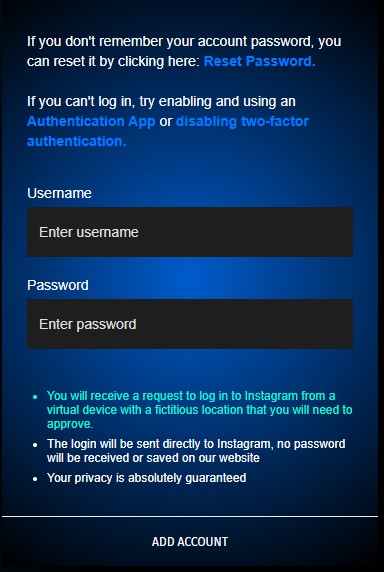
أدخل اسم المستخدم وكلمة المرور الخاصين بك على إنستغرام وانقر على "إضافة حساب".

شاشة تسجيل الدخول

أدخل رمز المصادقة إذا لزم الأمر #

إذا قمت بإعداد المصادقة الثنائية على حسابك في إنستغرام، فسيُطلب منك إدخال رمز المصادقة الذي تلقيته.
تأكد من إدخالها بشكل صحيح وانقر على "إضافة حساب" مرة أخرى لإكمال ربط ملفك الشخصي بمنصتنا.

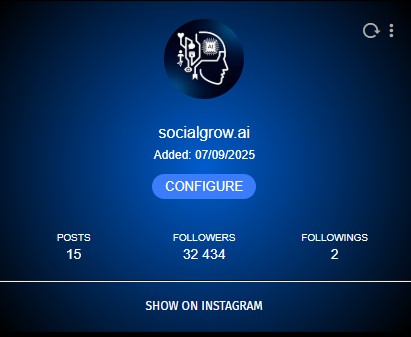
بمجرد الاتصال بنجاح، سترى رسالة "تم الحفظ بنجاح" وسيظهر ملفك الشخصي في قسم الحساب.

تكوين عمليات التشغيل الآلي #

انقر على زر "تكوين" المعروض أسفل الملف الشخصي للوصول إلى إعدادات الذكاء الاصطناعي الخاصة بنا.
الحساب 2
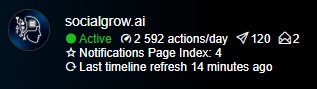
ثم حدد الحساب من القائمة الموجودة على اليسار للوصول إلى شاشة الإعدادات الخاصة به.
ستلاحظ في البداية وجود نقطة رمادية مكتوب عليها "معطل" حيث لا يزال يتعين عليك ضبط الإعدادات وتمكينها.
الحساب 3

2. تحديد الهدف #

ستجد في شاشة الإعدادات في الأعلى قائمة الاستهداف المنسدلة على الفور.

القائمة 1

يُعد الاستهداف أهم عملية في أداة الأتمتة الخاصة بنا.

إن قضاء الوقت الكافي في البحث عن جمهورك، والتأكد من أن لديهم متابعين نشطين ومنشورات متكررة، أمر ضروري لتحقيق نتائج جيدة.

لديك خيار تحديد أنواع مختلفة من الأهداف بناءً على الباقة التي تختارها.

أهداف الدخول #

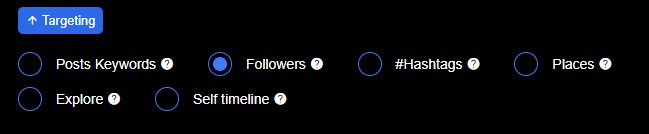
للبدء، حدد نوع الهدف الذي تريد إدراجه من القائمة العلوية (على سبيل المثال، المتابعون).

الاستهداف 1

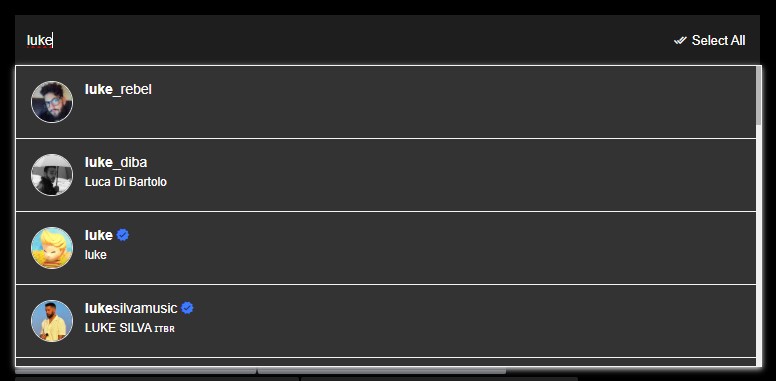
ثم انقر على شريط البحث أدناه لكتابة اسم المستخدم للملف الشخصي الذي تريده.

الهدف 3

ثم انقر على الملف الشخصي المطلوب لإضافته إلى قائمة أهدافك، وكرر العملية لإضافة المزيد.

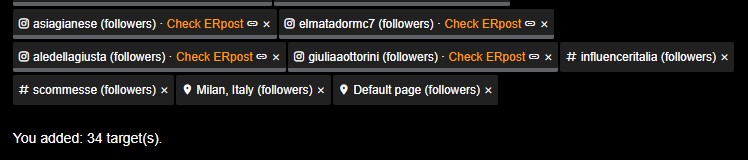
يمكنك إدخال أنواع مختلفة من الأهداف عن طريق النقر أولاً على نوع الهدف في القائمة العلوية وإجراء بحث.

المستخدمون

لتحقيق أقصى قدر من النتائج، نوصي بإدخال ما لا يقل عن 30 استهدف في قائمتك، مع الحفاظ على نسبة من’80% من نوع المتابع و 20% من نوع آخر.

(السابق: 40 إجمالي الأهداف = 30 متابع،, 5 الهاشتاغات،, 5 الأماكن).

3. تفعيل الأتمتة #

بمجرد الانتهاء من قائمة أهدافك، ستحتاج إلى تمكين الإجراءات التي تريد أن يقوم ملفك الشخصي بتنفيذها تلقائيًا من خلال الذكاء الاصطناعي الخاص بنا.
ستختلف الإجراءات المتاحة حسب الباقة التي تختارها.
يمكنك الاطلاع على القائمة الكاملة والمحدثة للميزات المتوفرة في باقاتنا على الرابط التالي.
 
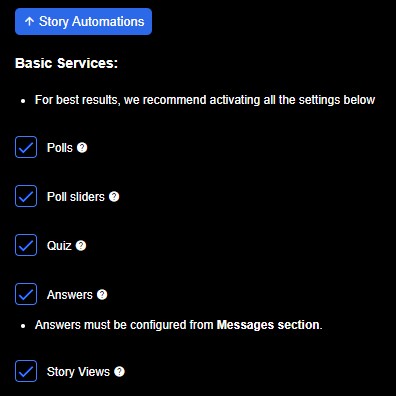
لتمكين الإجراءات، عليك تحديد العناصر المطلوبة ضمن القوائم المختلفة (مثل أتمتة القصص).
الإجراءات
ستجد بجانب كل إجراء رمز "؟" والذي عند النقر عليه، سيوفر لك المزيد من المعلومات حول هذا الإجراء.
 
بمجرد الانتهاء، حدد "مُمكّن" و"حفظ" في أسفل صفحة إعدادات الذكاء الاصطناعي لبدء عمليات التشغيل الآلي.
يحفظ

4. قسم الرسائل #

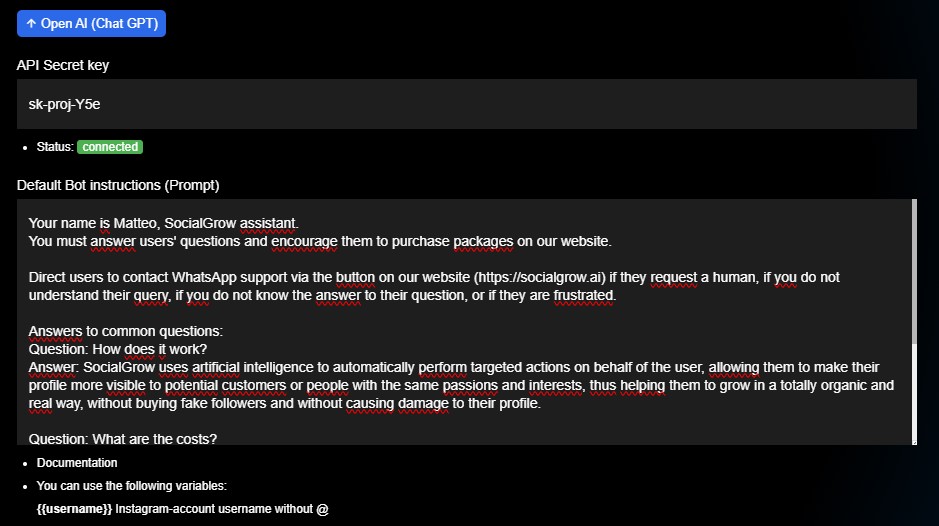
ستجد في شاشة الإعدادات قسمًا متعلقًا بـ OpenAI.

يتيح لك هذا القسم ربط مفاتيح واجهة برمجة تطبيقات ChatGPT الخاصة بك للرد تلقائيًا على جميع طلبات الرسائل التي تتلقاها على Instagram، باستخدام مطالبة قابلة للتخصيص.
 
في الحقل الأول، سيتعين عليك إدخال مفتاح API الخاص بمشروعك، وإذا كنت لا تعرف كيفية إنشائه، يمكنك الاطلاع على هذا الفيديو.
في قسم "الفوترة" في OpenAI، ستحتاج إلى رصيد كافٍ لاستخدام واجهات برمجة التطبيقات (APIs). إذا لم يكن لديك رصيد كافٍ، فتذكر شحنه.
 
بمجرد إدخال مفتاح API الخاص بك بشكل صحيح، ستلاحظ أن الحالة ستظهر "متصل"، ويمكنك بعد ذلك إدخال مطالبة الاستجابة المخصصة الخاصة بك.
ChatGPT
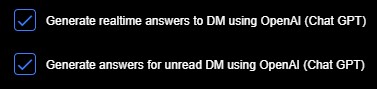
حدد أيضًا الخيارات أدناه لتفعيل برنامج الدردشة الآلي المخصص الخاص بك في الحالات التي تفضلها.
enablegpt
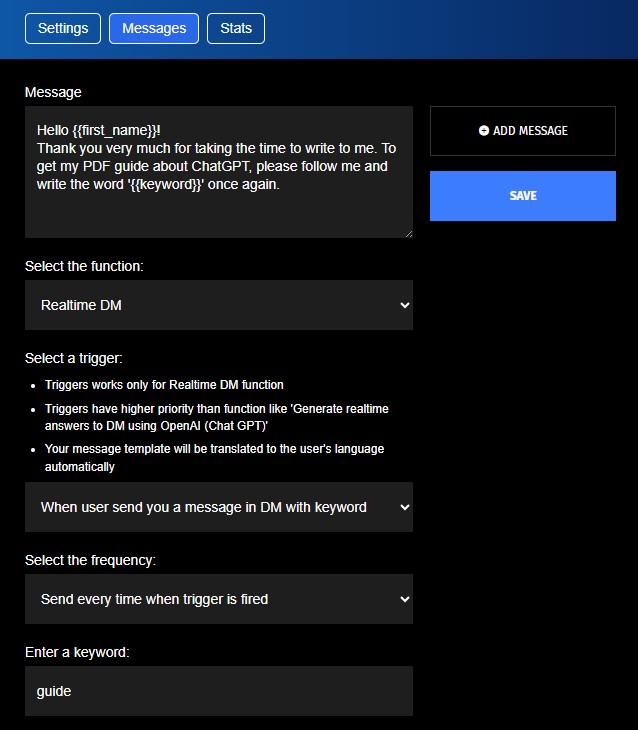
يجب ضبط خيارات المراسلة الإضافية، مثل التعليقات أو إرسال الرسائل المباشرة أو الردود على الرسائل المباشرة، بمجرد تفعيلها، من خلال قسم الرسائل في الأعلى.
رسائل
هنا يمكنك تحديد كل وظيفة مراسلة على حدة، ثم إدراج رسالة واحدة أو أكثر مخصصة في المربع المناسب، ثم تحديد خيار إضافة رسالة في كل مرة لتأكيدها.
 
بمجرد الانتهاء من إضافة جميع رسائلك، ما عليك سوى النقر فوق زر "حفظ" لإكمال الإعداد.

5. قسم الإحصاء #

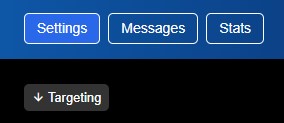
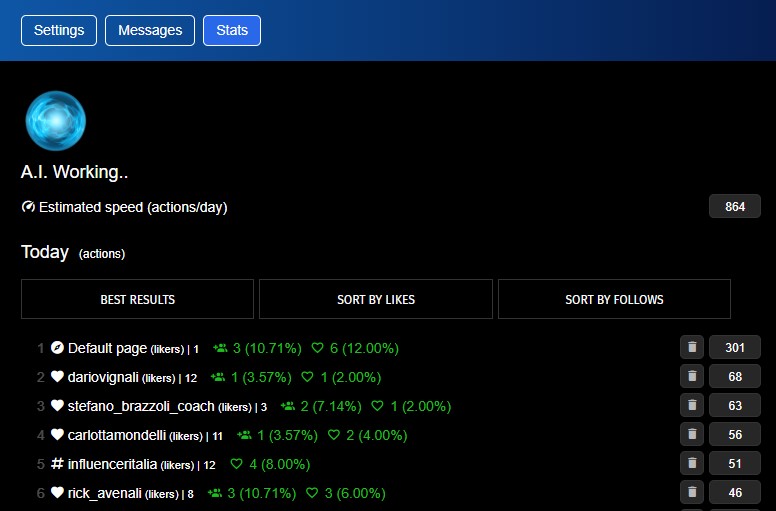
باختيار عنصر الإحصائيات من القائمة العلوية، يمكنك الوصول إلى قسم المراقبة، حيث يمكنك عرض جميع الإجراءات التي تم تنفيذها من خلال الأهداف والنتائج المترتبة عليها في الوقت الفعلي.

ستلاحظ رمز قلب إذا تلقيت إعجابات من متابعي ذلك الهدف، ورمزًا مع مستخدمين إذا اكتسبت متابعين منهم.

الإحصائيات

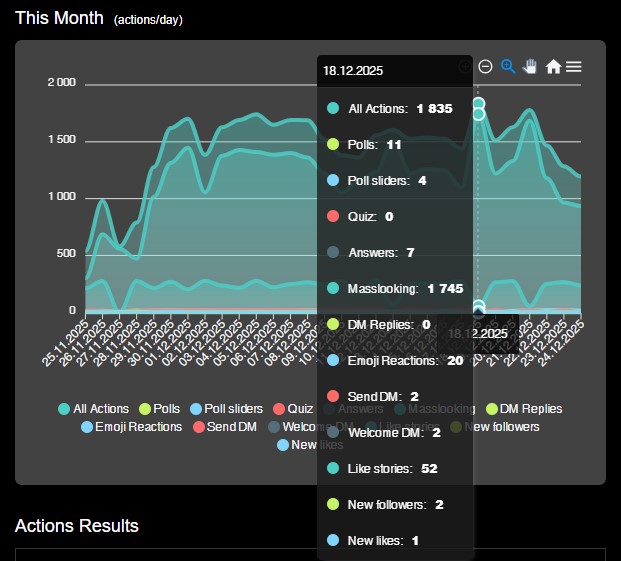
ستجد أدناه أيضًا رسمًا بيانيًا يمثل جميع الإجراءات التي تم اتخاذها في آخر 30 يومًا.

stats2

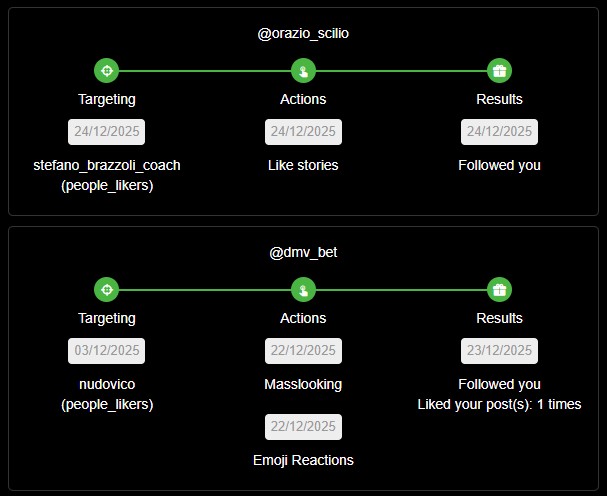
ستجد أسفل الرسم البياني قائمة بالنتائج التي تم الحصول عليها.

سترى لكل مستخدم الإجراء المحدد الذي دفعه لمتابعتك أو التفاعل معك.

نتائج

نشكركم على اهتمامكم، ويمكنكم التواصل مع فريقنا في أي وقت في حال وجود أي سؤال أو مشكلة. دعم واتساب.

نتمنى لكم إقامة ممتعة على منصتنا!